外观
Loading search…
适用版本
本页适用于硬件 1.0、2.0,文档 DlaSteer-100-QUICKSTART-CN / Rev 1.3。文档Rev不等于硬件版本;本页PDF与正文适用范围相同。查看版本与接线资料。
PDF:下载快速上手 · 文档编号 DlaSteer-100-QUICKSTART-CN Rev 1.3
| 项目 | 内容 |
|---|---|
| 副标题 | 从下载软件到完成转向执行器标定,共六步 |
| 品牌 | Daliang Auto |
| 适用产品 | DlaSteer-100 电动转向执行器(套件 1.0 / 2.0) |
| 软件版本 | DlaAiStudio 0.2.1 及以后 |
| 文档版本 | Rev. 1.3 |
| 发布日期 | 2026-10-26 |
| 电脑要求 | Windows 10 / 11,64 位;一根支持数据传输的 USB Type-C 线 |
DlaAiStudio 有两种用法,随时可以切换:
- 手动模式:按向导逐步点按钮,烧录固件、标定、查参数、试运行齿条。每一步是否成功由执行器自己报告。不用登录,不花积分。
- 智能体模式:用中文描述要做的事,由助手读取执行器状态、执行操作。凡是会使齿条移动或修改执行器内部数据的操作,助手均先弹出确认卡,用户确认后才执行。需要登录,按对话计积分。
本文按手动模式介绍。
已安装旧版本时,直接安装新版本即可,原有设置和记录保留。
首次启动显示欢迎页。点击第一张卡片「烧录、标定板子」下的「开始」,进入手动模式。
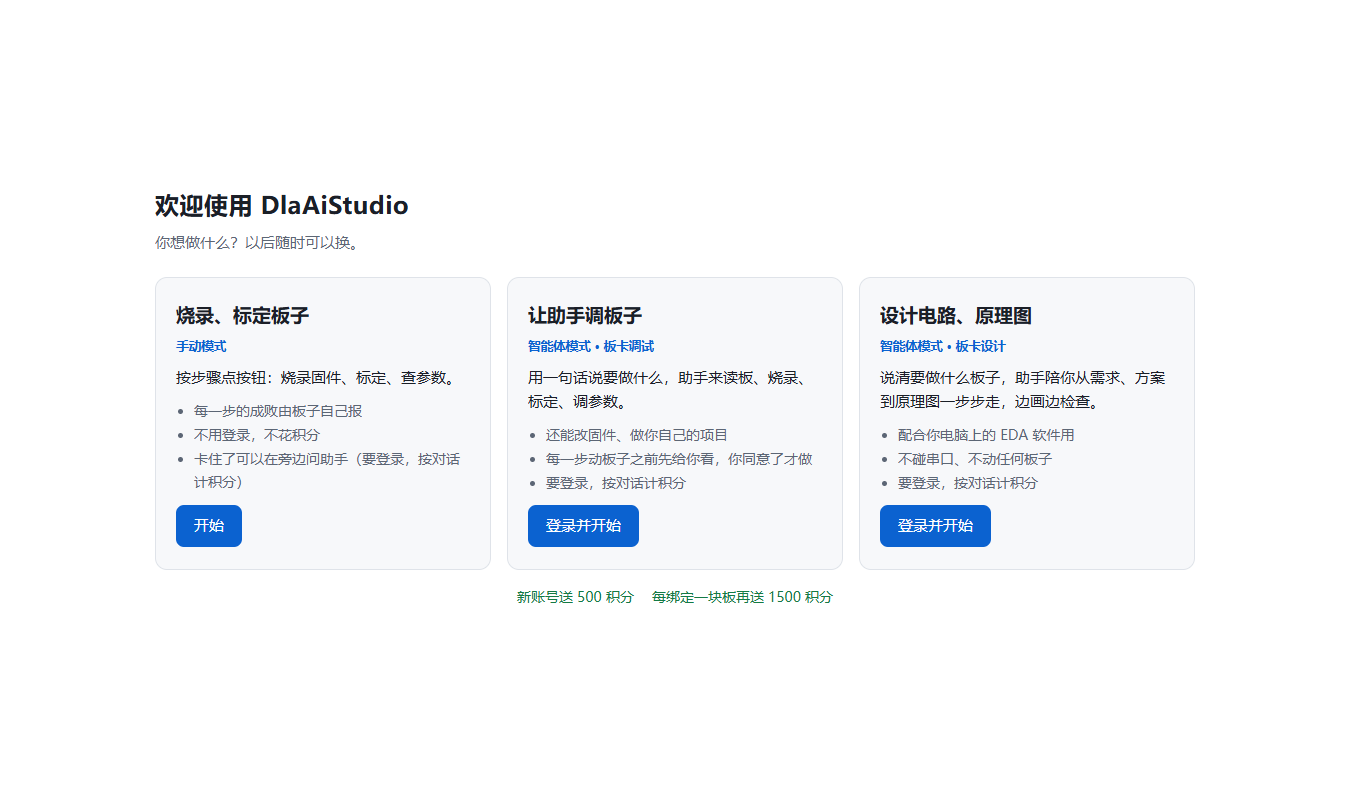
手动模式不需要登录。以后可在左栏顶部的「手动 / 智能体」开关之间切换。
警告:标定和测试过程中齿条会自行移动,齿条两端为机械止点。开始前须清空齿条行程范围:
| 连接对象 | 连接方式 |
|---|---|
| 电源 | 直流 24 V,注意正负极。其他电压见下方注意 |
| CAN | 需要整车控制时连接。仅用电脑调试时可不接 |
| 电脑 | USB Type-C 口接电脑。须使用支持数据传输的线缆,仅支持充电的线缆连接后电脑无响应 |
注:仅连接 USB、未接主电源时,执行器会报欠压故障。此时功率级未供电,属正常现象,接上电源后清故障即可。
注意(套件 2.0):欠压与过压门限默认按 24 V 系统设定。使用其他电压的电源(例如 32 V)时,须先在「参数」页把电池串数 vpack_s 改为对应值(32 V 为 9)并存盘,否则保护会阻止启动。详见《DlaSteer-100 出厂固件说明书》§7.1。
左栏自上而下操作:
首次连接电脑后找不到串口时,最常见的原因是未安装 USB 转串口驱动。驱动安装程序位于软件安装目录下: resources\drivers\ch340\CH340-Driver-Setup.exe,双击安装后重新插拔 USB 线。
右侧「标定向导」页共七步,按顺序完成。会使齿条或电机轴动作的步骤,须先勾选「周围已确认安全」。每步完成后显示 ✓。
| 步骤 | 操作 | 说明 |
|---|---|---|
| 1. 编码器复插检查 | 套件 1.0:完整断电一次再上电。套件 2.0:执行器保持通电,拔下编码器插头再插回(断电无效)。然后点击「检查」 | 烧录后编码器可能停止更新,不处理时后续检查无效 |
| 2. 填写减速比 | 按减速箱型号选择:PB61010391 = 1:10(标准品)、PB61015391 = 1:15、PB61020391 = 1:20,点击写入 | 执行器无法自动识别减速比。填错不影响定位,但速度会出错 |
| 3. 电机自标定(会转轴) | 松开编码器皮带、放开转轴,卡住齿条。点击开始,电机转动十几秒到半分钟,完成后自动存盘 | 极对数为 2(100 W 标准电机),更换电机时才需修改 |
| 4. 机械居中 + 皮带相位 | 将齿条摆到两侧外露齿数相等的位置并卡住 → 点击「开相位提示音」→ 转动编码器皮带轮,听到急促连续的提示音即在容差内 → 保持不动,张紧皮带 → 勾选「皮带相位已对好、齿条已摆在机械中位」 | 提示音不响时,改用「实时读数」,转动皮带轮使读数差进入 ±30 以内。齿条中位是记录中位的唯一基准 |
| 5. 记录中位参数 | 点击「记录中位参数」。执行器记录中位、按机械几何算出两端,并写入存储 | 皮带相位不对时执行器会拒绝,回到第 4 步重新对相位 |
| 6. 方向符号 + 全行程标定 | 标准装配选「方向符号 inv=0」,点击「开始全行程标定」。齿条自动走 中位 → 正向限位 → 负向限位 → 中位 | 方向相反时,执行器在起步 2 mm 内停下并提示,此时改选 inv=1 再做一次 |
| 7. 最终验收 | 点击「跑最终验收」。结果为 verdict=pass 即标定完成,显示「全部完成」 | 第一次验收报 blocked 属正常,按提示操作后再验收一次 |
警告:第 3、4 步期间皮带松开,齿条可自由滑动,须卡住。标定期间齿条的任何位移都会减少安全余量。
注意:电机自标定须在第 4 步摆中位之前完成。不得在摆好中位之后、记录中位之前转动电机。
注意:第 6 步执行器报告「机构不稳」(齿条先朝指令方向走了一段又退回)时,不得修改方向符号。先检查编码器皮带是否打滑、齿条是否卡滞,重新插拔编码器插头后再执行第 6 步。
返修或升级已标定过的执行器时,向导顶部另有「恢复烧录前自动备份的标定」一步:执行器的 uid 与备份一致时,可直接恢复原标定。全新执行器不需要这一步。
「测试」页可让齿条在中位两侧来回移动,走完回到中位。每一段由执行器自己判断到位并遵守软限位,结果显示是否通过和执行器的原始回复。
| 其他页 | 用途 |
|---|---|
| 参数 | 查看和修改执行器参数(例如电池串数 vpack_s),修改后存盘 |
| 命令 | 直接输入控制台命令(命令说明见固件说明书) |
警告:本产品无抱闸,也无自锁机构。撤销使能和断电后齿条处于自由状态,拉杆受力时齿条会被推动。
标定向导底部的「遇到故障时」提供「清故障」「查看故障」和「越程收回」三个按钮。齿条停在软限位以外(越程锁存)时用「越程收回」;其他故障先点「查看故障」,看执行器报告的原因。清除后立即再次报出,说明故障条件仍然存在。
页面底部的「登录后问助手」(已登录时为「打开助手侧栏」)会在右侧打开助手栏。助手可以查阅手册、读取执行器状态,并解释当前这一步。使用助手需要登录,按对话计积分;向导本身的每一步都不花积分。
新账号赠送 500 积分,每绑定一块板再赠送 1500 积分。
升级固件后,须重新完成第 5 步。旧版固件保存的标定数据不保证能被新版固件正确读取。